

Wenn Sie neben den E-Mail-Servern von TCRserver einen externen Versanddienst verwenden, kann es erforderlich sein, den SPF-Record Ihrer Domain anzupassen.
Das betrifft beispielsweise Newsletter-Dienste, Shopsysteme oder Transaktionsmail-Anbieter wie Mailjet, Brevo und vergleichbare Dienste.
In dieser Anleitung zeigen wir Ihnen, wie Sie in LiveConfig einen eigenen SPF-Record hinterlegen und dabei weiterhin den E-Mail-Versand über die TCRserver-Mailserver erlauben.
Wichtig: Für Domains mit aktiviertem E-Mail-Dienst hinterlegt TCRserver standardmäßig bereits einen passenden SPF-Eintrag. Eine manuelle Änderung ist nur erforderlich, wenn zusätzliche oder abweichende Mailserver zum Versand berechtigt werden sollen.
1. E-Mail-Einstellungen der Domain öffnen
Melden Sie sich in LiveConfig an und wählen Sie im linken Menü unter Hosting → Domains die gewünschte Domain aus.
Öffnen Sie anschließend den Reiter E-Mail.
Hier finden Sie neben den Einstellungen für den Posteingangs- und Postausgangsserver auch die Einstellung SPF.
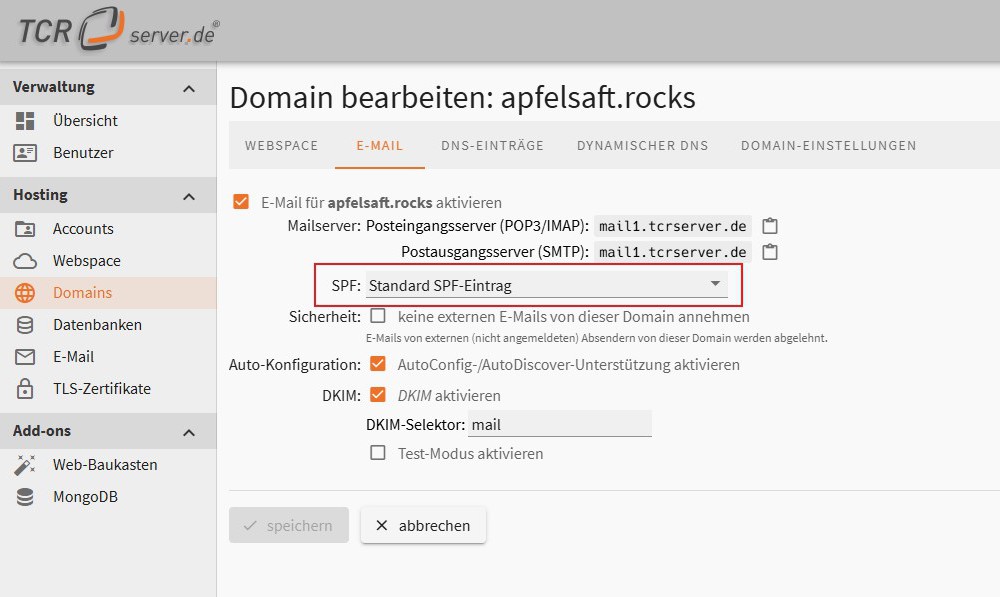
Standardmäßig ist hier „Standard SPF-Eintrag“ ausgewählt. Solange Sie ausschließlich die Mailserver von TCRserver verwenden, müssen Sie an dieser Einstellung nichts ändern.
2. Eigenen SPF-Eintrag auswählen
Öffnen Sie das Auswahlfeld neben SPF.
LiveConfig bietet Ihnen zwei Möglichkeiten:
- Standard SPF-Eintrag
- eigener SPF-Eintrag
Wählen Sie „eigener SPF-Eintrag“ aus.
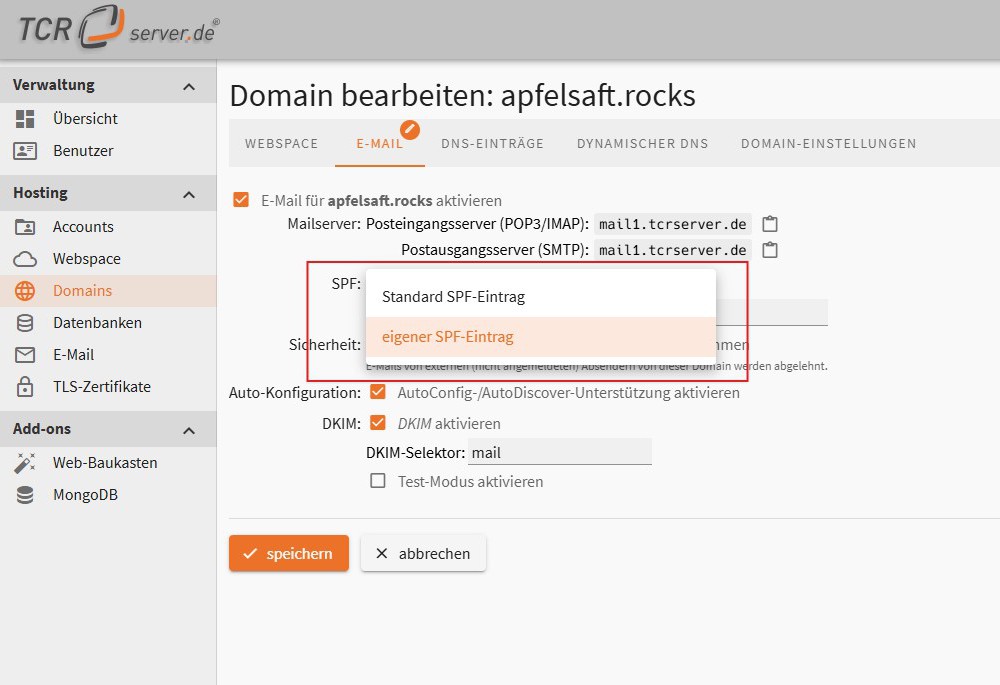
Anschließend erscheint unterhalb der Auswahl ein zusätzliches Eingabefeld. Hier können Sie den vollständigen eigenen SPF-Record hinterlegen.
3. SPF-Vorgabe des externen Anbieters ermitteln
Prüfen Sie zunächst, welche SPF-Angabe der externe E-Mail-Dienst verlangt.
Ein Anbieter kann beispielsweise verlangen, einen zusätzlichen Mechanismus nach folgendem Schema einzubinden:
include:spf.example-provider.tld
Den tatsächlich erforderlichen Wert finden Sie normalerweise in der Dokumentation oder Administrationsoberfläche des jeweiligen Anbieters.
Übernehmen Sie den SPF-Wert immer aus der aktuellen Dokumentation Ihres Anbieters. Verwenden Sie Beispielwerte aus dieser Anleitung nicht ungeprüft für Ihre Domain.
4. Eigenen SPF-Record eintragen
Tragen Sie nun den vollständigen SPF-Record in das angezeigte Eingabefeld ein.
Dabei ist besonders wichtig: Wenn Sie weiterhin E-Mails über die TCRserver-Mailserver versenden, muss der TCRserver-SPF weiterhin enthalten sein.
Die dafür benötigte Anweisung lautet:
include:_spf.tcrserver.de
Ein SPF-Record, der sowohl TCRserver als auch einen zusätzlichen externen Dienst berücksichtigt, kann beispielsweise so aufgebaut sein:
v=spf1 a mx include:_spf.tcrserver.de include:spf.example-provider.tld ~all
Dabei autorisiert:
adie zum A-/AAAA-Record gehörenden Systeme,mxdie für die Domain hinterlegten Mailserver,include:_spf.tcrserver.dedie von TCRserver freigegebenen Mailserver,include:spf.example-provider.tldden beispielhaften externen Versanddienst,~allalle übrigen, nicht autorisierten Systeme mit einem SoftFail.
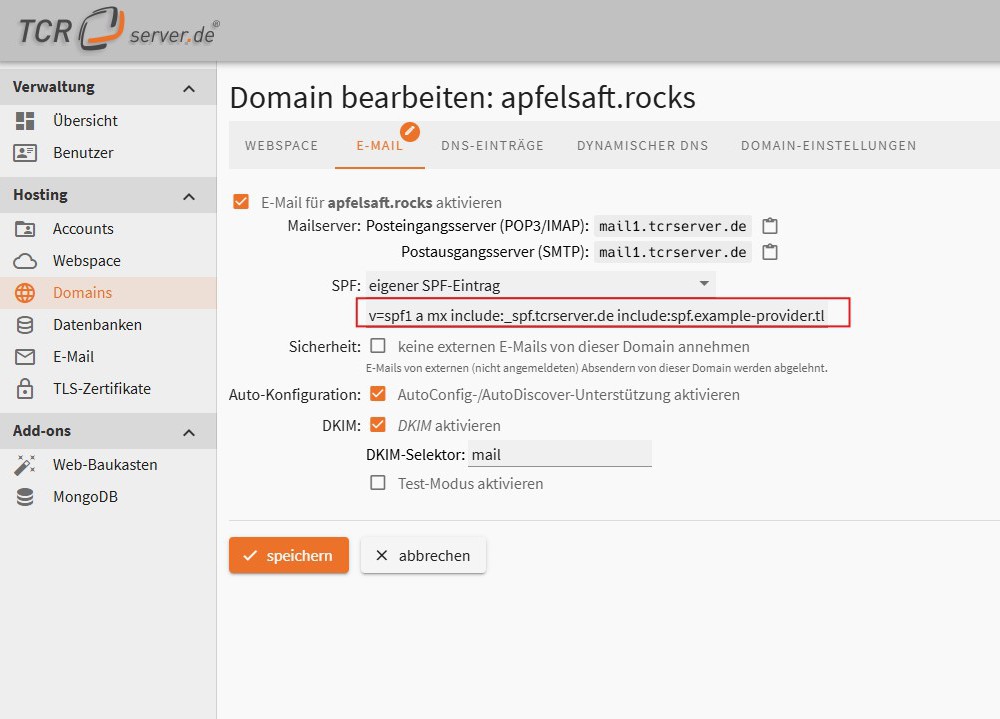
Klicken Sie anschließend auf speichern.
TCRserver-SPF nicht vergessen
Wenn Ihre Postfächer weiterhin bei TCRserver liegen und Sie über unsere Mailserver Nachrichten versenden, muss folgende Anweisung Bestandteil Ihres eigenen SPF-Records bleiben:
include:_spf.tcrserver.de
Ein häufiger Anwendungsfall ist beispielsweise:
Normale E-Mails: Versand über TCRserver
Newsletter oder Transaktionsmails: Versand über einen externen Dienst
In diesem Fall müssen beide Versandwege im selben SPF-Record berücksichtigt werden.
Entfernen Sie include:_spf.tcrserver.de, obwohl weiterhin E-Mails über unsere Mailserver versendet werden, können diese Nachrichten die SPF-Prüfung beim Empfänger nicht mehr erfolgreich bestehen.
Keinen zweiten SPF-Record anlegen
Für SPF gilt eine wichtige Besonderheit: Die benötigten Versanddienste werden nicht durch mehrere separate SPF-Records konfiguriert.
Folgende Konfiguration wäre daher falsch:
v=spf1 include:_spf.tcrserver.de ~all
und zusätzlich:
v=spf1 include:spf.example-provider.tld ~all
Stattdessen werden die benötigten Mechanismen in einem gemeinsamen SPF-Record zusammengefasst:
v=spf1 include:_spf.tcrserver.de include:spf.example-provider.tld ~all
In LiveConfig erfolgt dies über die Option „eigener SPF-Eintrag“ im Reiter E-Mail der jeweiligen Domain.
Wann kann der TCRserver-SPF entfallen?
include:_spf.tcrserver.de wird nur benötigt, wenn TCRserver-Systeme weiterhin zum Versand von E-Mails für die Domain berechtigt sein sollen.
Wenn Sie beispielsweise die komplette E-Mail-Infrastruktur Ihrer Domain zu einem externen Anbieter verlagert haben und keine E-Mails mehr über TCRserver versenden, kann stattdessen ausschließlich der vom externen Anbieter vorgegebene SPF-Record verwendet werden.
Entscheidend ist, dass der SPF-Record alle Systeme enthält, die tatsächlich E-Mails für Ihre Domain versenden dürfen.
Externe E-Mail-Dienste benötigen häufig weitere DNS-Einträge
SPF ist häufig nur ein Teil der Einrichtung eines externen E-Mail-Dienstes. Viele Anbieter verlangen zusätzlich beispielsweise:
- DKIM-Einträge
- CNAME-Records
- TXT-Records zur Domain-Verifizierung
- gegebenenfalls weitere DNS-Einträge
Solche zusätzlichen Records werden in LiveConfig unter Domains → DNS-Einträge angelegt.
Der SPF-Record selbst wird dagegen bei aktiviertem E-Mail-Dienst komfortabel über Domains → E-Mail → SPF → eigener SPF-Eintrag konfiguriert.
Sie sind sich bei Ihrem SPF-Record nicht sicher?
Eine fehlerhafte SPF-Konfiguration kann dazu führen, dass legitime E-Mails die SPF-Prüfung beim Empfänger nicht bestehen.
Wenn Sie nicht sicher sind, wie die Vorgaben eines externen Anbieters mit dem TCRserver-SPF kombiniert werden müssen, wenden Sie sich an unseren Support.
Teilen Sie uns dabei am besten mit, welchen E-Mail-Dienst Sie verwenden und welchen SPF-Eintrag bzw. include-Wert dieser Anbieter vorgibt.